Note
Cette documentation est en cours de redaction. Pour toutes questions n’hésitez pas à nous envoyer un email sur community@risefor.org
1. Plateforme d’administration Risefor
Introduction
Bienvenue sur la section « plateforme d’administration » de Risefor
Connection à la plateforme
Cette espace vous permettra de gérer toutes les données liées à votre instance
Pour accéder à la section d’administration de votre instance Risefor il vous suffit d’ajouter /admin/ à la fin de l’url.
https://example.com/admin/.
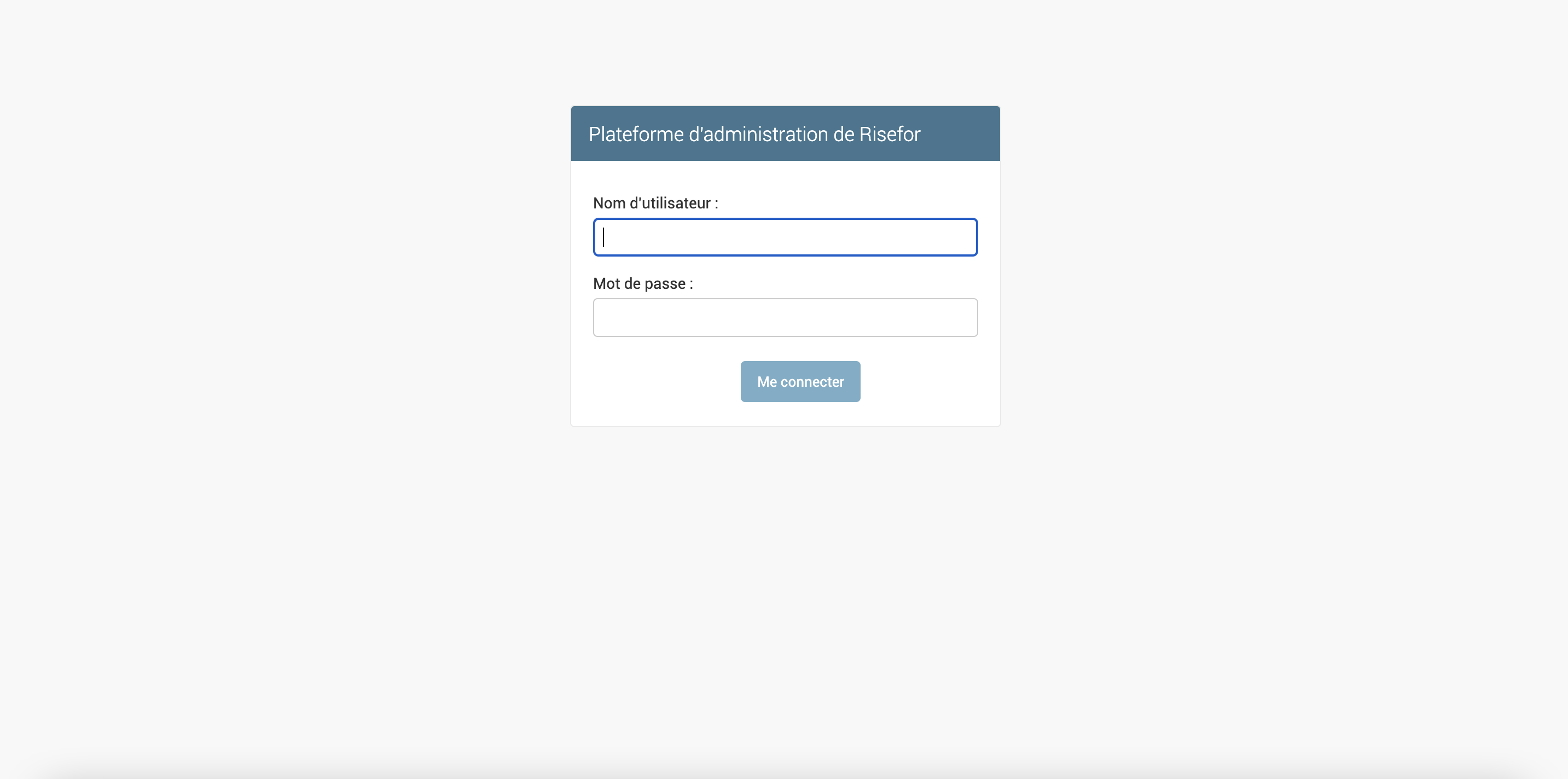
La page d’accueil
Une fois connecté, vous aurez la liste de tous les modules des différents services utilisés.

Gestion des comptes utilisateurices
En partant de la page d’acceuil, la gestion des comptes se passent au niveau de la section djangoldp_account > Utilisateurs

Ajouter une nouvelle utilisatrice
Accédez à l’écran Utilisateurs décris dans le point précédent, puis :
Cliquer sur le bouton “ajouter un nouvel utilisateur”

Informer tous les champs sauf le premier “urlid”, qui sera rempli automatiquement

Cliquer sur “enregistrer et continuer les modifications”
4. Quand vous aurez cliqué dessus, plus d’options apparaitront. Afin de permettre à un utilisateur de créer des actions vous devez lui donner la permission en cochant les cases « status équipe” et “status super utilisateur”

A l’heure actuelle, tous les utilisateurs ont accès à toutes les données.
Une évolution proposée permettrait de faire une gestion plus précise des permissions, permettant à certains utilisateurs de ne pouvoir que modifier leur propres actions, mais cette dernière n’est pas encore financée.
Cliquer sur enregistrer, et voilà 😄
Modifier les informations d’un utilisateur (email, mot de passe, etc)
Accéder à la section
utilisateurs
Cliquer sur l’utilisateur que vous souhaitez modifier
Vous êtes maintenant sur la page de l’utilisateur, vous pouvez modifier toutes les informations ici
Changement de mot de passe Le lien pour changer le mot de passe est pas très visible, il se trouve à la fin de la phrase sous le champs “mot de passe » Une fois que vous avez cliqué sur ce lien, vous serez dirigé vers un formulaire permettant de mettre en place un nouveau mot de passe.

Gestion des actions
En partant de la page d’acceuil, En partant de la page d’acceuil, la gestion des actions se trouve dans la section risefor_lobbying > actiongroups

Quand vous cliquez sur Action Groups, vous serez redirigé vers toutes les actions présentes sur votre instance.

Créer une action
En cliquant sur le bouton en haut à droite Ajouter action group vous accéderez au formulaire de création d’une action.
Astuce
Pour plus d’informations sur la création d’une action, rendez-vous ici sur la page dédiée
Modifier une action
Pour modifier une action il vous suffit de :
Accéder à la page listant toutes les actions
Cliquer sur le nom de l’action que vous souhaitez modifier
Accéder au champs que vous souhaitez modifier
Astuce
Retrouvez le détail de chaque champs sur la documentation de création d’une action
Allez tout en bas et cliquez sur “Enregistrer”, et voilà 🙃
Gestion des Consultations Publiques
Disponible depuis |
Décembre 2023 |
En partant de la page d’acceuil, la gestion des consultations publiques (aka Enquête Publiques) se trouve dans la section risefor_lobbying > Consultation publics

Quand vous cliquez sur Consultation publics, vous serez redirigé vers toutes les actions présentes sur votre instance.

Depuis cette page vous pouvez:
Accéder aux consultations en ligne, en préparation ou passée
Créer de nouvelles consultations
Créer une Consultation Publique
Depuis la page mentionné précédement, cliquez sur le bouton en haut à droite Ajouter Consultation Public.
Vous serez redirigé vers formulaire de création d’une consultation.
Astuce
Pour plus d’informations sur la création d’une consultation, rendez-vous ici sur la page dédiée
Modifier une consultation
Pour modifier une consultation il vous suffit de :
Accéder à la page listant toutes les consultations
Cliquer sur le nom de l’consultation que vous souhaitez modifier
Accéder au champs que vous souhaitez modifier
Astuce
Retrouvez le détail de chaque champs sur la documentation de création d’une consultation
Allez tout en bas et cliquez sur “Enregistrer”, et voilà 🙃
Gestion des élues
En partant de la page d’acceuil, la gestion des élues se trouve dans la section risefor_lobbying > Representatives

En cliquant sur le lien, vous serez redirigé vers la section contenant tous les élues en ligne.

Découvrez tous les détails de la section Elue de cette section sur la page dédié